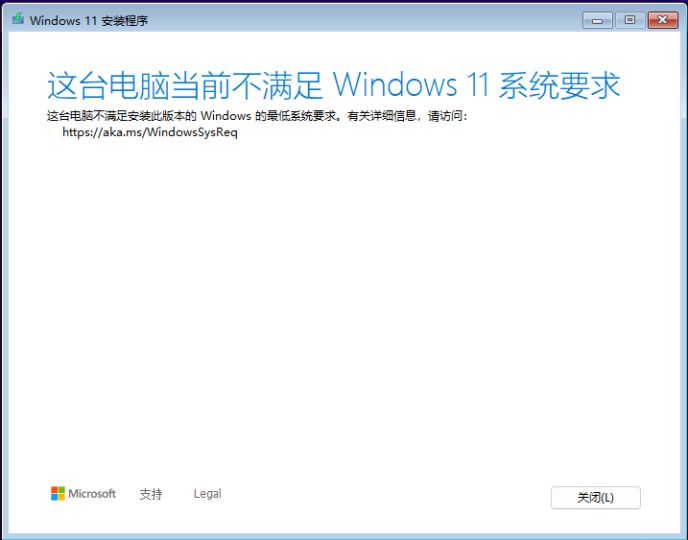


![图片[1]-旧电脑安装win11提示:当前不满足运行win11的最低系统要求怎么办?-oserp](https://oserp.net/wp-content/uploads/2025/12/20251219103042201-image.png)
气人不!!
因为Windows 11 安装程序检测不到 TPM 2.0 或 Secure Boot 等特性,其实只需要做小小的改动,就能绕过这个限制
在安装界面,按键盘的Shift+F10,弹出命令提示符,输入regedit,如下图所示:
![图片[2]-旧电脑安装win11提示:当前不满足运行win11的最低系统要求怎么办?-oserp](https://oserp.net/wp-content/uploads/2025/12/20251219103121167-image.png)
在命令行里输入 regedit 回车,打开注册表:
![图片[3]-旧电脑安装win11提示:当前不满足运行win11的最低系统要求怎么办?-oserp](https://oserp.net/wp-content/uploads/2025/12/20251219103220201-image.png)
在注册表里打开如下地址计算机\HKEY_LOCAL_MACHINE\SYSTEM\Setup
![图片[4]-旧电脑安装win11提示:当前不满足运行win11的最低系统要求怎么办?-oserp](https://oserp.net/wp-content/uploads/2025/12/20251219103302919-image.png)
在 Setup 下面右键 → 新建项,输入 labconfig 回车。
![图片[5]-旧电脑安装win11提示:当前不满足运行win11的最低系统要求怎么办?-oserp](https://oserp.net/wp-content/uploads/2025/12/20251219103333929-image.png)
![图片[6]-旧电脑安装win11提示:当前不满足运行win11的最低系统要求怎么办?-oserp](https://oserp.net/wp-content/uploads/2025/12/20251219103348380-image.png)
选中新建的 labconfig,在右边空白处,点右键 → 新建 → DWORD (32 位)值(D),创建两个DWORD值:BypassTPMCheck 和 BypassSecureBootCheck
![图片[7]-旧电脑安装win11提示:当前不满足运行win11的最低系统要求怎么办?-oserp](https://oserp.net/wp-content/uploads/2025/12/20251219103413408-image.png)
然后把这两个的键值都改成 1:
![图片[8]-旧电脑安装win11提示:当前不满足运行win11的最低系统要求怎么办?-oserp](https://oserp.net/wp-content/uploads/2025/12/20251219103433250-image.png)
关闭注册表和命令行,在提示无法安装对话框上,点击 返回。
返回之后,再点下一步,就可以正常安装 Win11 了。
注:关闭注册表后,我这里显示的文章中的第一张图是没有返回这个按键的,我直接点关闭重启后会自动进入安装界面。
以下是联网问题,请参考以下文章:
© 版权声明
文章版权归作者所有,未经允许请勿转载。
THE END







暂无评论内容