


![图片[1]-如何备份和还原Windows注册表-oserp](https://www.oserp.net/wp-content/uploads/2025/12/20251210154710276-image-1024x576.png)
windows 注册表是 Windows 操作系统的一个关键组件,用于存储配置设置和选项。
但是,如果错误地更改注册表,可能会导致 windows 无法启动、意外崩溃或应用程序无法正常工作。
因此,在对 windows 注册表进行任何更改之前,务必先备份注册表。
在本教程中,我们将解释如何手动备份 Windows 注册表并将其保存到文件中。
要创建注册表备份,请按照以下步骤操作:
步骤 1:打开注册表编辑器
- 按 Windows 键 + R 打开“运行”对话框。
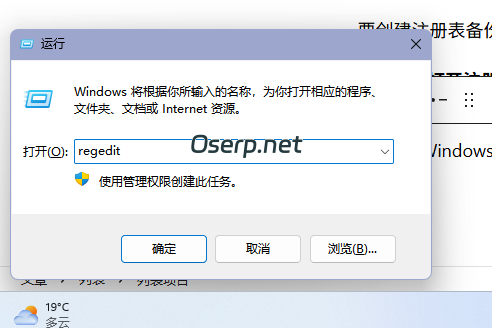
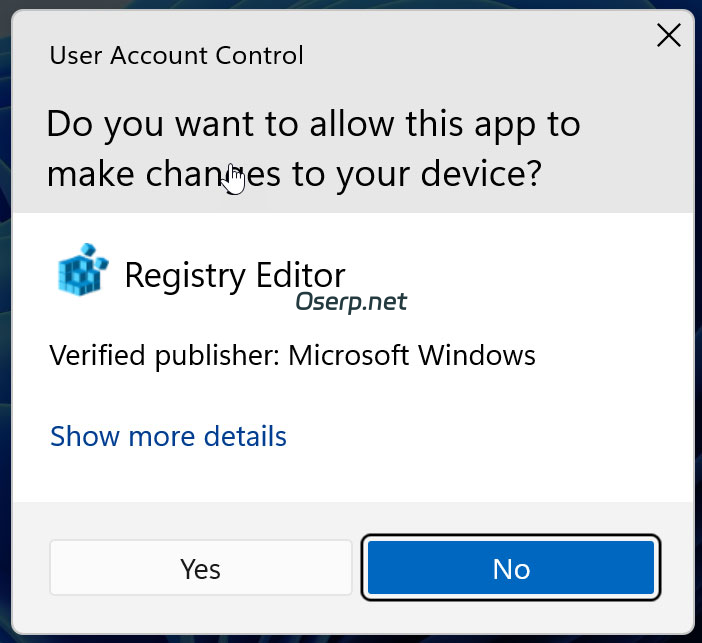
步骤2:点击“导出”按钮
- 在注册表编辑器中,单击窗口左上角的“文件”。
- 从下拉菜单中选择“导出”,打开“导出注册表文件”对话框。
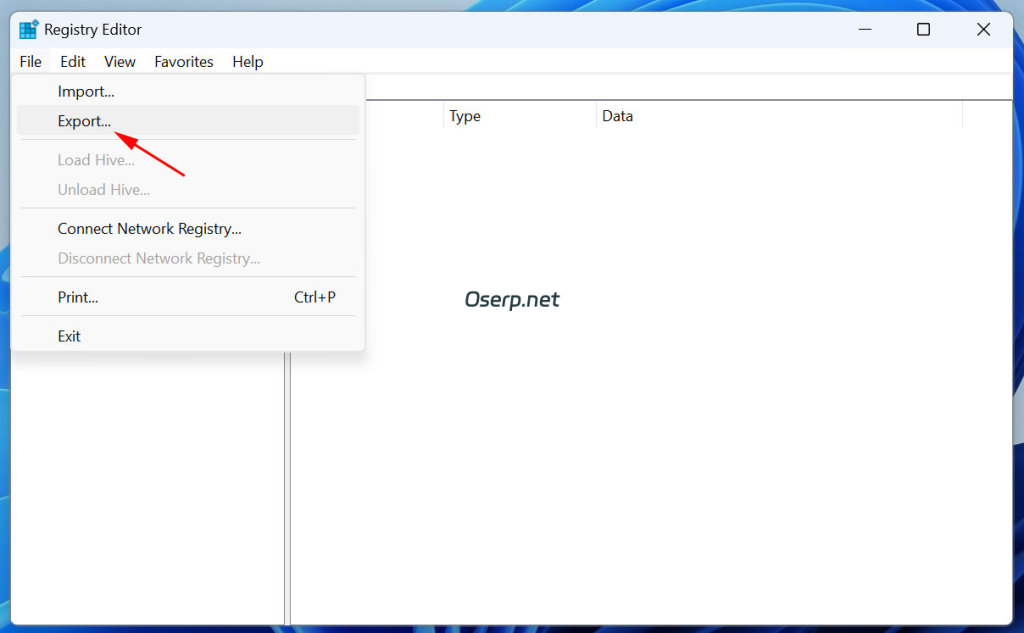
步骤 3:选择备份位置和文件名
- 在“导出注册表文件”对话框中,导航到要保存备份文件的存储文件夹。
- 请在“文件名”字段中输入备份文件的描述性文件名。例如,“manual-backup-04-24-23.reg”。
- 确保“保存类型”字段设置为“注册文件 (*.reg)”。
- 在“导出范围”部分,您可以选择下载整个注册表(默认选项)或要备份的注册表的特定部分。
- 选择“全部”备份整个注册表,或选择“选定分支”粘贴完整的注册表项路径进行备份。例如,完整的注册表路径为“HKEY_LOCAL_MACHINE\SOFTWARE\MicrOSoft”。
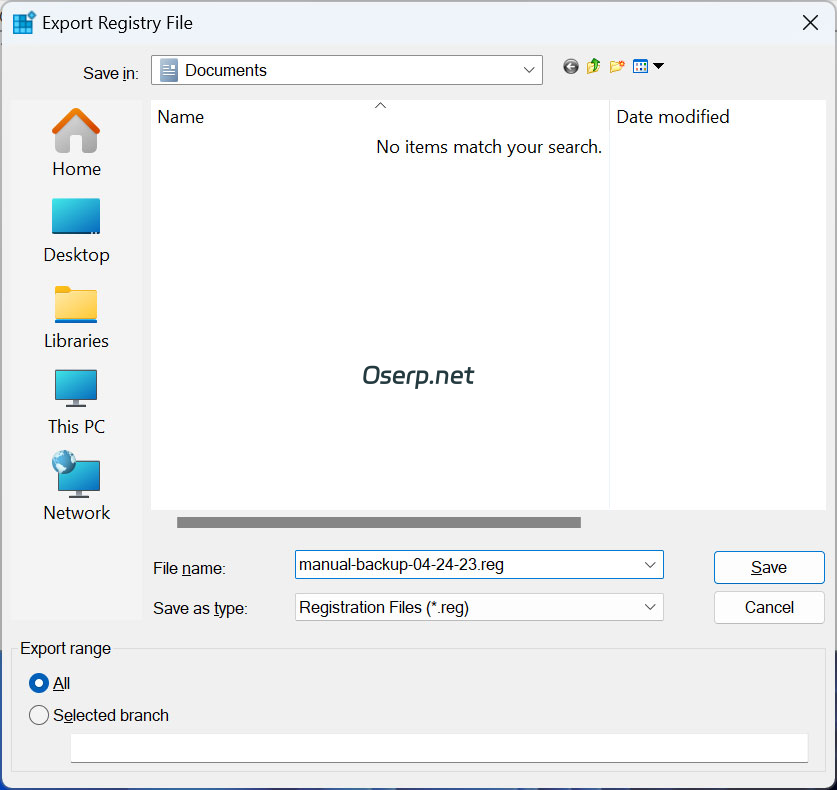
步骤 4:将注册表备份到文件
- 现在,点击“保存”按钮,将注册表保存到备份文件中。如果要备份整个注册表,此过程可能需要一些时间,请耐心等待。
- 备份完成后,您将在之前指定的位置看到备份文件。建议您将此文件保存在安全的地方,例如外部存储设备或U盘。
您已成功将 Windows 注册表手动备份到文件!
请记住,在修改注册表之前务必创建备份,这样您始终可以拥有一个可用的副本,以便在遇到问题时进行恢复。
如果需要从备份还原注册表,请双击 .reg 文件并按照提示操作。
© 版权声明
文章版权归作者所有,未经允许请勿转载。
THE END









暂无评论内容