

![图片[1]-如何使用 Windows 注册表编辑器-oserp](https://oserp.net/wp-content/uploads/2025/12/20251210152713181-image-1024x576.png)
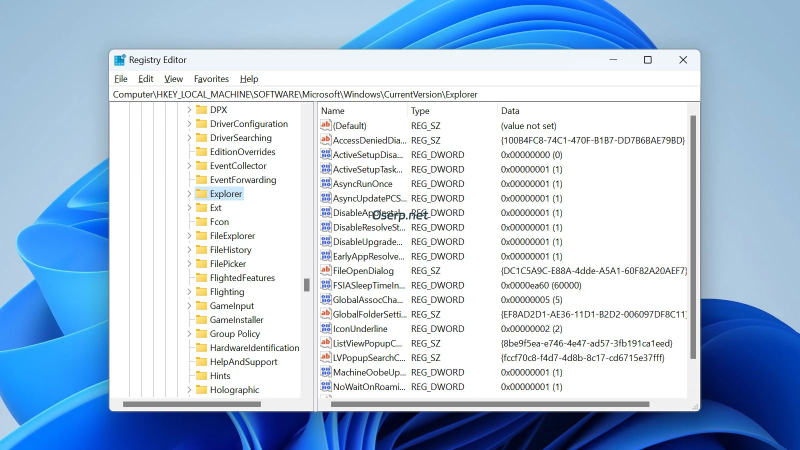
注册表编辑器是一个功能强大的应用程序,它允许您访问和编辑 Windows 操作系统的配置设置。
Windows 注册表是一个数据库,其中包含操作系统和已安装软件应用程序使用的各种设置。
但是,使用注册表编辑器时务必小心谨慎,因为对注册表进行不正确的更改可能会导致系统出现严重问题,包括无法正常启动。
因此,在使用本指南修改 Windows 注册表之前,请先备份注册表。
什么是Windows注册表?
Windows 注册表数据库存储计算机上安装的 Windows 操作系统和软件的配置选项和设置。
注册表采用分层结构,包含键和值,顶部有五个不同的“根”键,如下所示,每个键都有其特定的用途。
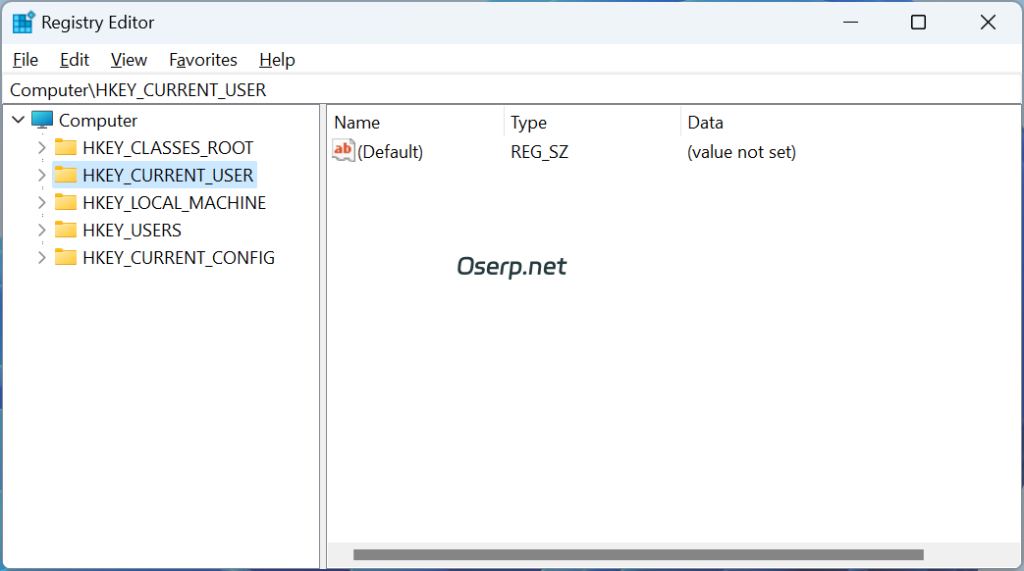
Windows注册表中的五个不同的根键及其用途如下:
- HKEY_CLASSES_ROOT (HKCR):此键存储有关文件关联和 OLE 对象类的信息。
- HKEY_CURRENT_USER (HKCU):此键存储有关当前用户设置和特定用户对各种应用程序的偏好设置的信息。
- HKEY_LOCAL_MACHINE (HKLM):此注册表项存储影响整台计算机的信息,与登录用户无关。这些设置涉及计算机的硬件、操作系统配置和软件设置,影响所有用户。
- HKEY_USERS (HKU):此键存储有关已登录到计算机的所有用户的信息。
- HKEY_CURRENT_CONFIG (HKCC):此键存储有关计算机当前硬件配置的信息。
大多数情况下,您将修改 HKCU 和 HKLM 根键下的键和值。
注册表项就像文件夹,其中包含其他键和值,用于组织和分组相关设置。
例如,HKEY_CURRENT_USER 键包含当前用户帐户的设置,例如用户的桌面壁纸、已安装的应用程序首选项和个人设置。
注册表项类似于文件夹,而注册表值则是存储在其中的文件,其中包含特定注册表项的具体设置。它们可以包含不同的数据类型,包括文本、数字和二进制数据。
注册表值数据类型有几种不同的类型:
- REG_SZ – 包含文本数据的字符串值,例如用户名或文件夹路径。
- REG_DWORD – 包含 32 位整数的数值。
- REG_QWORD – 包含 64 位整数的数值。
- REG_BINARY – 包含二进制数据的值,例如图像或声音文件。
- REG_MULTI_SZ – 包含多个字符串且字符串之间以空字符分隔的字符串值。这通常用于值列表或数组。
每种注册表值类型都有其特定的用途,了解它们可以帮助您更好地管理和自定义 Windows 操作系统。
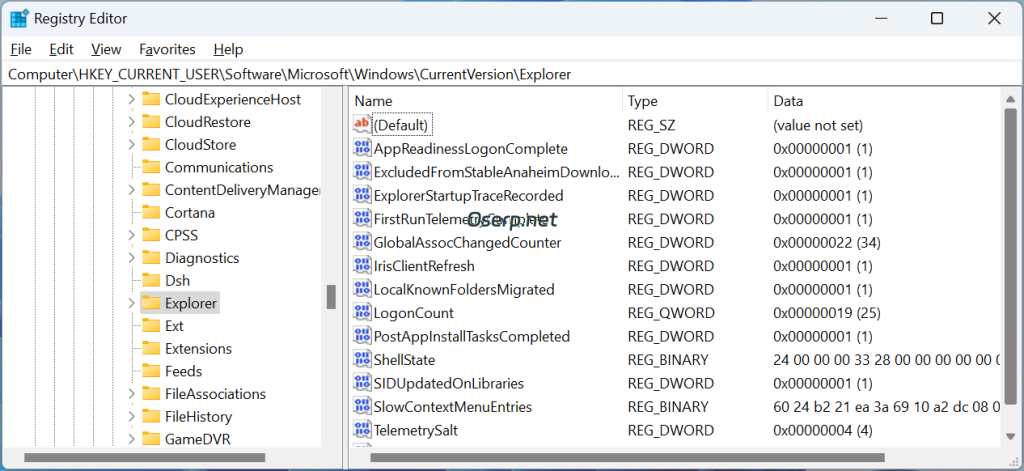
然而,在大多数情况下,编辑注册表时,您将修改用于文本数据的 REG_SZ 值和用于数值数据的 REG_DWORD 值,因为它们是用于存储用户可编辑数据的最常用数据类型。
使用 Windows 注册表编辑器
Windows 注册表编辑器是由微软开发的一款软件应用程序,内置于所有版本的 Windows 系统中,可用于编辑注册表中的数据。
注册表编辑器应用程序位于 C:\Windows\regedit.exe, 并且在大多数情况下,需要管理员权限才能正确使用它。
要打开注册表编辑器,请按 Windows 键 + R 打开“运行”对话框。然后,在搜索框中 键入“ regedit ”,然后按Enter 键。如果出现提示询问您是否允许该程序进行更改,请选择“是”继续。
打开注册表编辑器后,你会看到窗口分为两个窗格。左侧窗格显示注册表中各种项(文件夹)和子项(子文件夹)的层次树状结构。
右侧窗格显示与左侧窗格中选定键关联的值和数据。
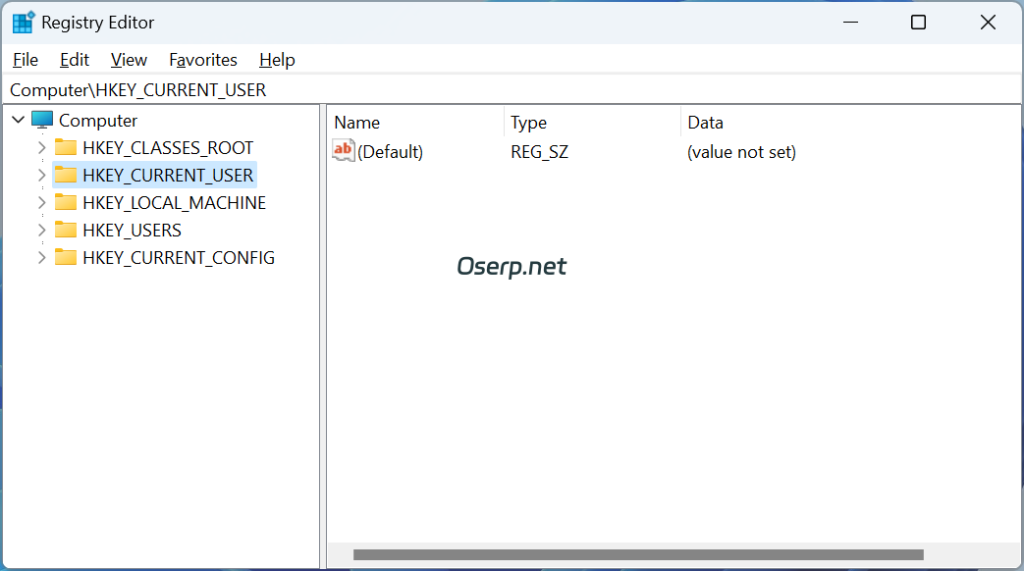
要打开特定的注册表项,请使用左侧窗格导航到要编辑的项。然后展开该项,并单击其旁边的加号 (+)。
要折叠图例,请点击图例旁边的减号(-)。
单击左侧窗格中的某个键,该键中存储的值将显示在右侧窗格中。
现在我们已经了解了如何浏览 Windows 注册表,接下来让我们学习如何修改其中存储的数据。
创建一个新的注册表项
在 Windows 注册表中配置新设置时,您可能需要在某个时候创建键。
请按照以下步骤在注册表中创建新项:
- 在左侧窗格中,右键单击要创建新子项的键。
- 选择“新建” -> “键”。
- 输入新密钥的名称,然后按回车键。
创建注册表值
由于注册表值包含配置应用程序或 Windows 工作方式的数据,因此创建注册表值是很常见的。
请按照以下步骤创建注册表值:
- 导航到要创建值的键。
- 右键单击该键,选择“新建”,然后选择要创建的值类型。上一节中解释了可以创建的值类型。
- 在出现的框中输入名称,为新值命名。
- 双击新值即可编辑其数据。
- 输入所需的数值数据,然后单击“确定”。
重命名注册表项
有时您可能需要重命名注册表值,例如当出现拼写错误时。
要重命名注册表项,请按照以下步骤操作:
- 找到要重命名的键。
- 右键单击该键并选择“重命名”。
- 请在可编辑字段中输入密钥的新名称。
- 点击任意位置保存更改。
重命名注册表值
有时您可能需要重命名注册表值,例如当出现拼写错误时。
要重命名注册表值,请按照以下步骤操作:
- 在右侧窗格中右键单击要重命名的值,然后选择“重命名”。
- 请在可编辑字段中输入密钥的新名称。
- 点击任意位置保存更改。
编辑注册表值数据
要修改注册表值,请按照以下步骤操作:
- 在右侧窗格中双击要编辑的值。
- 将出现“编辑”对话框。
- 在“值数据”字段中输入键的新值。
- 点击“确定”保存更改。
导出注册表项
可以将注册表项及其所有子项和值导出到注册表文件。
注册表文件以 .reg 结尾,在 Windows 系统中双击此类文件,即可将数据导入注册表。导出注册表项有助于在修改注册表之前创建备份。
- 在左侧窗格中右键单击要导出的密钥。
- 选择导出。
- 选择保存导出密钥的位置并为其命名。
- 点击保存。
导入注册表项
如果您之前导出过某个注册表项,可以通过以下步骤将其数据导入注册表:
- 点击文件->导入。
- 找到保存导出密钥的位置。
- 选择密钥文件,然后单击“打开”。
删除注册表项
如果需要删除注册表项,请按照以下步骤操作。
- 在左侧窗格中,右键单击要删除的键。
- 从上下文菜单中选择“删除” 。
- 点击“是”确认删除密钥。
注意:如果删除一个键,它下面的所有子键和值也将被删除!
注2:只有当您确定删除注册表项不会给您的计算机带来问题时,才应该删除该注册表项!
删除注册表值
如果需要删除注册表值,请按照以下步骤操作。
- 在右侧窗格中,右键单击要删除的值。
- 从上下文菜单中选择“删除”。
- 点击“是”确认删除该值。
注意:只有当您确定删除注册表值不会导致计算机出现问题时,才应删除该注册表值。
使用完注册表编辑器后,您可以单击窗口中的 X 或单击“文件” > “退出”来关闭它。
完成这些步骤后,您现在应该能够使用 Windows 注册表编辑器来浏览和编辑注册表了。
但是,修改注册表时务必小心谨慎,因为错误的修改可能会导致系统出现严重问题。
建议在对注册表进行任何更改之前,先创建注册表备份。







暂无评论内容