

![图片[1]-飞牛NAS安装ANI-RSS自动下载日漫教程-oserp](https://oserp.net/wp-content/uploads/2025/12/20251201113220941-image-1024x488.png)
![图片[2]-飞牛NAS安装ANI-RSS自动下载日漫教程-oserp](https://oserp.net/wp-content/uploads/2025/12/20251201113310218-image-1024x463.png)
喜欢折腾的请看教程
一、安装ANI-RSS 以及下载工具
在飞牛应用中心找到ANI-RSS , 安装ANI-RSS
![图片[3]-飞牛NAS安装ANI-RSS自动下载日漫教程-oserp](https://oserp.net/wp-content/uploads/2025/12/20251201113538968-image-1024x555.png)
![图片[4]-飞牛NAS安装ANI-RSS自动下载日漫教程-oserp](https://oserp.net/wp-content/uploads/2025/12/20251201113759915-image-1024x394.png)
二、下载设置
如果想使用飞牛同步客户端,需要在我的文件中建立自已的文件夹
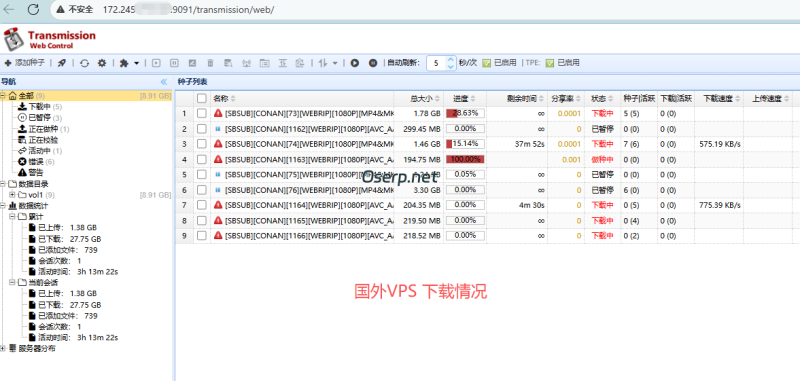
我使用的是美国VPS主机,下载也是下到美国VPS上,这个时候就需要使用飞牛同步自动把下载的视频同步到本地电脑上。
![图片[5]-飞牛NAS安装ANI-RSS自动下载日漫教程-oserp](https://oserp.net/wp-content/uploads/2025/12/20251201135300467-image.png)
飞牛同步只同步我的文件中的文件夹。
1、建立文件夹
![图片[6]-飞牛NAS安装ANI-RSS自动下载日漫教程-oserp](https://oserp.net/wp-content/uploads/2025/12/20251201135502325-image-1024x546.png)
2、设置下载软件权限
打开应用中心,找到已安装的BT下载工具
![图片[7]-飞牛NAS安装ANI-RSS自动下载日漫教程-oserp](https://oserp.net/wp-content/uploads/2025/12/20251201135657148-image.png)
![图片[8]-飞牛NAS安装ANI-RSS自动下载日漫教程-oserp](https://oserp.net/wp-content/uploads/2025/12/20251201135713773-image.png)
设置新建的文件夹读写权限
![图片[9]-飞牛NAS安装ANI-RSS自动下载日漫教程-oserp](https://oserp.net/wp-content/uploads/2025/12/20251201135754727-image.png)
3、设置transmission下载路径
打开transmission软件 设置transmission的下载路径
![图片[10]-飞牛NAS安装ANI-RSS自动下载日漫教程-oserp](https://oserp.net/wp-content/uploads/2025/12/20251201140104774-image.png)
下载路径可以在新建的文件夹中查看
![图片[11]-飞牛NAS安装ANI-RSS自动下载日漫教程-oserp](https://oserp.net/wp-content/uploads/2025/12/20251201140229729-image.png)
4、配置ANI-RSS
在应用中心打开ANI-RSS,点设置
![图片[12]-飞牛NAS安装ANI-RSS自动下载日漫教程-oserp](https://oserp.net/wp-content/uploads/2025/12/20251201140433974-image-1024x215.png)
![图片[13]-飞牛NAS安装ANI-RSS自动下载日漫教程-oserp](https://oserp.net/wp-content/uploads/2025/12/20251201140738306-image.png)
另一款下载软件Aria2设置,PRC密钥为安装时Aria2时输入的密码
可以参考飞牛NAS 下载软件aria2认证失败 解决办法-OSERP
![图片[14]-飞牛NAS安装ANI-RSS自动下载日漫教程-oserp](https://oserp.net/wp-content/uploads/2025/12/20251201141257696-image-1024x555.png)
重命名设置默认就好
![图片[15]-飞牛NAS安装ANI-RSS自动下载日漫教程-oserp](https://oserp.net/wp-content/uploads/2025/12/20251201141746186-image.png)
5、增加日漫
配置好后就可以增加日漫了
![图片[16]-飞牛NAS安装ANI-RSS自动下载日漫教程-oserp](https://oserp.net/wp-content/uploads/2025/12/20251201141844600-image.png)
![图片[17]-飞牛NAS安装ANI-RSS自动下载日漫教程-oserp](https://oserp.net/wp-content/uploads/2025/12/20251201141915825-image-1024x556.png)
![图片[18]-飞牛NAS安装ANI-RSS自动下载日漫教程-oserp](https://oserp.net/wp-content/uploads/2025/12/20251201141955156-image.png)
![图片[19]-飞牛NAS安装ANI-RSS自动下载日漫教程-oserp](https://oserp.net/wp-content/uploads/2025/12/20251201142047172-image.png)
6、更新下载
在ANI-RSS首页刷新 就可以自动更新订阅了
![图片[20]-飞牛NAS安装ANI-RSS自动下载日漫教程-oserp](https://oserp.net/wp-content/uploads/2025/12/20251201142340740-image.png)
飞牛同步到本地电脑
安装飞牛同步客户端后
![图片[21]-飞牛NAS安装ANI-RSS自动下载日漫教程-oserp](https://oserp.net/wp-content/uploads/2025/12/20251201143033653-image.png)
配置飞牛同步客户端
![图片[22]-飞牛NAS安装ANI-RSS自动下载日漫教程-oserp](https://oserp.net/wp-content/uploads/2025/12/20251201142704747-image.png)
![图片[23]-飞牛NAS安装ANI-RSS自动下载日漫教程-oserp](https://oserp.net/wp-content/uploads/2025/12/20251201142737371-image.png)
注:客户端的端口号是5667
IP输入格式为 IP:5667
域名输入格式为https://域名:5667 或者 http://域名:5667
![图片[24]-飞牛NAS安装ANI-RSS自动下载日漫教程-oserp](https://oserp.net/wp-content/uploads/2025/12/20251201144518304-image.png)
![图片[25]-飞牛NAS安装ANI-RSS自动下载日漫教程-oserp](https://oserp.net/wp-content/uploads/2025/12/20251201143315564-image-1024x635.png)
![图片[26]-飞牛NAS安装ANI-RSS自动下载日漫教程-oserp](https://oserp.net/wp-content/uploads/2025/12/20251201144616176-image.png)
![图片[27]-飞牛NAS安装ANI-RSS自动下载日漫教程-oserp](https://oserp.net/wp-content/uploads/2025/12/20251201144716894-image.png)
![图片[28]-飞牛NAS安装ANI-RSS自动下载日漫教程-oserp](https://oserp.net/wp-content/uploads/2025/12/20251201144824437-image.png)
创建后就可以把VPS上的动漫下载到本地电脑了
END 全文完
© 版权声明
文章版权归作者所有,未经允许请勿转载。
THE END





暂无评论内容