

将飞牛 OS 安装到云VPS服务器上,将会用到一个“一键DD/重装脚本 (One-click reinstall OS on VPS)“脚本:https://gIThub.com/bin456789/reinstall
脚本 GITHub 的说明中有提及关于系统的要求,此处使用 ubuntu 24 版本的系统进行安装。
系统要求
原系统可以是表格中的任意系统
目标系统的配置要求如下:
| 系统 | 版本 | 内存 | 硬盘 |
|---|---|---|---|
| Alpine | 3.19, 3.20, 3.21, 3.22 | 256 MB | 1 GB |
| Debian | 9, 10, 11, 12, 13 | 256 MB | 1 ~ 1.5 GB ^ |
| Kali | 滚动 | 256 MB | 1 ~ 1.5 GB ^ |
| ubuntu | 16.04 LTS R11; 24.04 LTS, 25.10 | 512 MB * | 2 GB |
| Anolis | 7, 8, 23 | 512 MB * | 5 GB |
| RHEL Almalinux Rocky Oracle | 8, 9, 10 | 512 MB * | 5 GB |
| OpenCloudOS | 8, 9, Stream 23 | 512 MB * | 5 GB |
| CentOS Stream | 9, 10 | 512 MB * | 5 GB |
| Fedora | 42, 43 | 512 MB * | 5 GB |
| openEuler | 20.03 LTS R11; 24.03 LTS, 25.09 | 512 MB * | 5 GB |
| openSUSE | Leap 15.6, 16.0, Tumbleweed (滚动) | 512 MB * | 5 GB |
| NixOS | 25.05 | 512 MB | 5 GB |
| Arch | 滚动 | 512 MB | 5 GB |
| Gentoo | 滚动 | 512 MB | 5 GB |
| 安同 OS | 滚动 | 512 MB | 5 GB |
| 飞牛 fnOS | 公测 | 512 MB | 8 GB |
| windows (DD) | 任何 | 512 MB | 取决于镜像 |
| windows (ISO) | Vista, 7, 8.x (server 2008 – 2012 R2) | 512 MB | 25 GB |
| windows (ISO) | 10, 11 (server 2016 – 2025) | 1 GB | 25 GB |
* 表示使用云镜像安装,非传统网络安装
^ 表示需要 256 MB 内存 + 1.5 GB 硬盘,或 512 MB 内存 + 1 GB 硬盘
本文以ubuntu 24.0系统安装为例
登录您的空间商提供的VPS控制面板,安装VPS为ubuntu24.0 系统
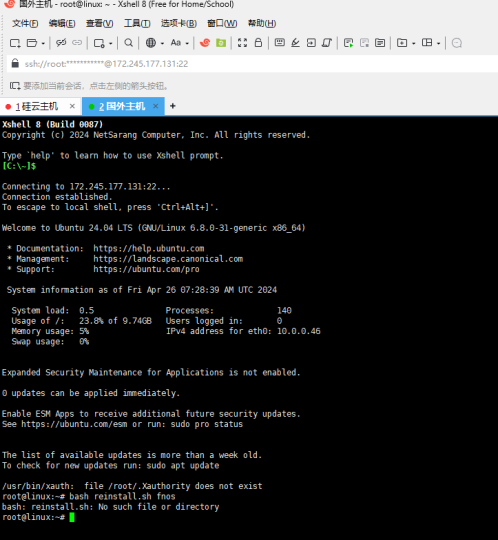
使用Xshell 8 或者PUTYTY 软件通过SSH连接到你的VPS服务器
![图片[1]-云VPS服务器安装飞牛OS-oserp](https://oserp.net/wp-content/uploads/2025/11/20251129141711579-image.png)
下载脚本
按照服务器位置选择使用以下任意一条命令。
国外服务器:
curl -O https://raw.gIThubusercontent.com/bin456789/reinstall/main/reinstall.sh || wget -O ${_##*/} $_国内服务器:
curl -O https://cnb.cool/bin456789/reinstall/-/git/raw/main/reinstall.sh || wget -O ${_##*/} $_![图片[2]-云VPS服务器安装飞牛OS-oserp](https://oserp.net/wp-content/uploads/2025/11/20251129141932241-image.png)
![图片[3]-云VPS服务器安装飞牛OS-oserp](https://oserp.net/wp-content/uploads/2025/11/20251129142027891-image.png)
脚本提供多个系统自动化重装方案,要安装飞牛 OS,则选择 fnos,运行以下命令
bash reinstall.sh fnos脚本提供的多个系统自动化重装方案
可选系统 可选系统版本(若无版本则为滚动更新)
bash reinstall.sh anolis 7|8|23
opencloudos 8|9|23
rocky 8|9
redhat 8|9 –img=”http://xxx.com/xxx.qcow2″
oracle 8|9
almalinux 8|9
centos 9|10
fedora 40|41
nixos 24.11
debian 9|10|11|12
opensuse 15.6|tumbleweed
alpine 3.18|3.19|3.20|3.21
openeuler 20.03|22.03|24.03|25.03
ubuntu 16.04|18.04|20.04|22.04|24.04|24.10 [–minimal]
kali
填写密码
![图片[4]-云VPS服务器安装飞牛OS-oserp](https://oserp.net/wp-content/uploads/2025/11/20251129142436407-image.png)
输入系统分区大小(GB)。最小为 8 GB。
![图片[5]-云VPS服务器安装飞牛OS-oserp](https://oserp.net/wp-content/uploads/2025/11/20251129142631529-image.png)
我输入的是20G
确认后安装
![图片[6]-云VPS服务器安装飞牛OS-oserp](https://oserp.net/wp-content/uploads/2025/11/20251129142715433-image.png)
输入reboot 重启服务器
![图片[7]-云VPS服务器安装飞牛OS-oserp](https://oserp.net/wp-content/uploads/2025/11/20251129142903343-62eb316d-77f1-4c38-b333-2b5c2ffdb8f3.png)
启动VNC
由于重启后 SSH 服务处于未启动状态,故而无法使用,只能使用 VNC 进行登录
转到你的空间商提供的VPS面板 找到VNC登录
![图片[8]-云VPS服务器安装飞牛OS-oserp](https://oserp.net/wp-content/uploads/2025/11/20251129143330390-image-1024x545.png)
输入reboot 重启
![图片[9]-云VPS服务器安装飞牛OS-oserp](https://oserp.net/wp-content/uploads/2025/11/20251129143600248-image.png)
选择fnos安装
![图片[10]-云VPS服务器安装飞牛OS-oserp](https://oserp.net/wp-content/uploads/2025/11/20251129143521644-image.png)
![图片[11]-云VPS服务器安装飞牛OS-oserp](https://oserp.net/wp-content/uploads/2025/11/20251129143741873-image.png)
最后,出现如下画面
![图片[12]-云VPS服务器安装飞牛OS-oserp](https://oserp.net/wp-content/uploads/2025/11/20251129143923321-image.png)
这便是飞牛 OS 的 Web UI 地址了,在浏览器输入 IP:端口号 即可进入初始化页面。
注:若无 Web UI 地址显示,且浏览器无法访问地址,则可能是未识别网卡或未启用 DHCP 服务;可以尝试重装服务器系统重新运行脚本或另一个脚本。
![图片[13]-云VPS服务器安装飞牛OS-oserp](https://oserp.net/wp-content/uploads/2025/11/20251129144656340-image-1024x572.png)





暂无评论内容